Docker CLI
Docker에서 Docker Hub의 이미지를 컨테이너에 띄우기 위한 세 단계
- 이미지 가져오기
1
docker pull nginx
- docker hub의 nginx 이미지를 가져오는 명령어
- ‘이미지:tag’의 형태로 되어 있으며 tag를 명시하지 않을 경우 latest 버전을 가져온다.
- 컨테이너 생성하기
1
docker create nginx
- 해당 이미지로 컨테이너를 생성만 하는 명령어
- 컨테이너 실행하기
1
docker start [컨테이너 ID or 컨테이너명]
- 올려놓은 컨테이너를 실행하는 명령어
* 위의 세 단계는 아래의 명령어로 한 번에 수행할 수 있다.
1
docker run nginx
docker run 명령어의 option
컨테이너의 경우 Host 컴퓨터 내의 미니 컴퓨터이다. 따라서 네트워크가 독립적으로 존재하는데, 컨테이너에서 실행시킨 프로세스에 접근하려면 해당 port를 Host 컴퓨터의 port와 연결해주어야 한다.
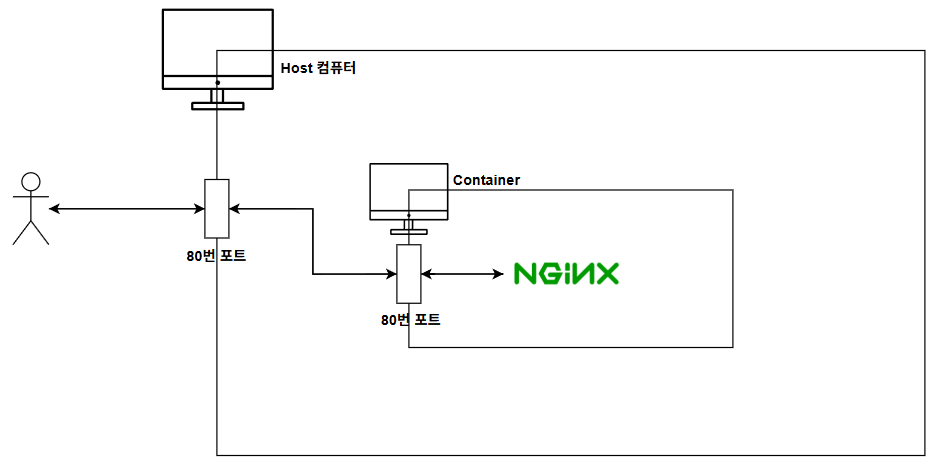
이는 아래의 명령어로 설정 가능하다.
1
docker run -p 80:80 nginx
- -p 옵션 호스트 컴퓨터 내부에서 실행되는 컨테이너의 포트를 호스트 컴퓨터와 연결하는 작업이다.
- -p [호스트 포트]:[컨테이너 포트]
백그라운드로 실행은 아래의 명령어로 가능하다.
1
docker run -d nginx
- -d 옵션으로 백그라운드 실행을 할 수 있다.
컨테이너에 이름도 부여할 수 있다.
1
docker run --name [컨테이너명] nginx
Docker 이미지 조회, 삭제
1
2
3
4
5
6
조회
docker image ls

삭제
docker image rm [이미지 ID or 이미지명]
docker image rm -f [이미지 ID or 이미지명]
- 리눅스와 비슷하게 ls가 조회이다.
- rm의 경우 해당 이미지를 사용하는 컨테이너가 없을 경우 사용하여 삭제할 수 있다.
- -f 옵션을 사용하면 해당 이미지를 사용하는 컨테이너가 중지된 컨테이너일 경우에도 삭제할 수 있다.
* 이미지를 사용하는 컨테이너에는 세 가지의 상태(컨테이너 X, 중지된 컨테이너, 실행중인 컨테이너) 존재
** 실행 중인 컨테이너에서 사용하고 있는 이미지는 삭제 불가
*** 이미지 삭제 시 ID 중 일부 (앞의 3~4글자)만 입력해도 삭제 가능
**** 여러 이미지를 한 번에 삭제 가능
1
2
docker image rm $(docker images -q)
docker image rm -f $(docker images -q)
- docker images -q 명령어는 시스템에 있는 모든 이미지의 ID를 반환하는 기능
Docker 컨테이너 조회, 중지, 삭제
1
2
3
4
5
6
7
8
9
10
11
12
13
조회
docker ps
docker ps -a

중지
docker stop
docker kill

삭제
docker rm [컨테이너 ID or 컨테이너명]
docker rm - f [컨테이너 ID or 컨테이너명]
docker rm $(docker ps -qa)
docker rm -f $(docker ps -qa)
- ps로 실행중인 컨테이너를 확인할 수 있고, -a 옵션으로 중지된 컨테이너도 포함하여 확인할 수 있다.
- stop으로 정상 중지를 할 수 있고, stop으로 중지가 되지 않을 경우 kill로 강제 중지 할 수 있다.
- rm의 경우 중지된 컨테이너일 경우에만 사용 가능하고, -f 옵션으로 실행중인 컨테이너도 삭제할 수 있다.
- docker ps -qa 명령어로 시스템에 있는 모든 컨테이너 ID를 반환하여 여러 컨테이너를 한 번에 삭제할 수 있다.
* 컨테이너 삭제 시 ID 중 일부 (앞의 3~4글자)만 입력해도 삭제 가능
Docker 컨테이너 로그
컨테이너를 포그라운드로 실행하면 로그를 볼 수 있지만, 다른 작업을 할 수 없다.
따라서 백그라운드로 실행하고, 필요할 때 로그를 확인한다.
1
2
3
4
docker logs [컨테이너 ID or 컨테이너명]
docker logs --tail 10 [컨테이너 ID 또는 컨테이너명]
docker logs -f [컨테이너 ID or 컨테이너명]
docker logs --tail 0 -f [컨테이너 ID or 컨테이너명]
- logs로 특정 컨테이너의 전체 로그를 확인할 수 있다.
- –tail n 옵션으로 마지막 n개 줄의 로그를 확인할 수 있다.
- -f 옵션으로 전체 로그 + 실시간 로그를 조회할 수 있다.
- 위 두 옵션을 이용하면 실시간 로그만 조회할 수 있다.
Docker 컨테이너 접속
1
docker exec -it [컨테이너 ID or 컨테이너명] bash
- -it 옵션은 명령어를 입력하고 결과를 확인하기 위함이다.
This post is licensed under CC BY 4.0 by the author.